<script async src="//pagead2.googlesyndication.com/pagead/js/adsbygoogle.js"></script> <!-- Gama online --> <ins class="adsbygoogle" style="display:inline-block;width:300px;height:1050px" data-ad-client="ca-pub-1816055942750303" data-ad-slot="5804904020"></ins> <script> (adsbygoogle = window.adsbygoogle || []).push({}); </script>

Sunday, January 21, 2018

Cara Membuat Peta Sendiri di Google Maps

Aplikasi Google Maps memang sangat membantu kita untuk mencari suatu lokasi ataupun penunjuk jalan. Selain mempunyai fitur unggulan, layanan ini juga selalu mendapatkan update tempat dan jalan terbaru dari Google.
Walaupun selalu mendapatkan update dari Google, bukan berarti lokasi yang disediakan Google selalu lengkap di layanan Maps. Ada kalanya kita tidak menemui sebuah jalan ataupun tempatyang ingin kita tuju di aplikasi Google Maps.
Inilah Cara Membuat Peta Sendiri di Google Maps
Walaupun lengkap, pasti kamu pernah menemukan keadaan dimana jalan dan lokasi yang kamu cari tidak ditemukan di Google Maps. Tapi tenang, kamu bisa menambahkan nama jalan dan lokasi kok lewat cara buat lokasi di Google Maps.

cara-buat-lokasi-google-maps
Caranya gampang banget, kamu hanya perlu instal aplikasi **My Maps** di Android kamu. Aplikasi ini sendiri dikembangkan oleh Google untuk kamu yang ingin membuat peta sendiri yang bisa digunakan di aplikasi Google Maps.
Inilah cara untuk membuat peta sendiri di Google Maps, langsung diikuti aja ya caranya:
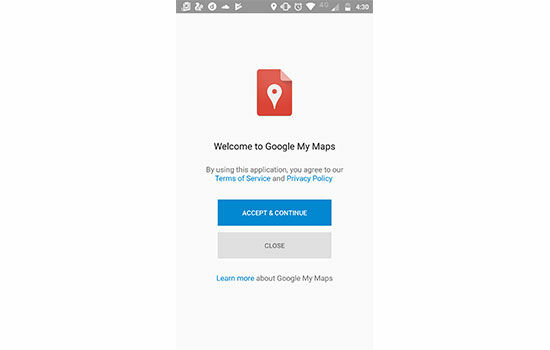
1. Setelah kamu instal aplikasi Google My Maps, buka aplikasi tersebut dan tap Accept & Continue, lalu skip saja page berikutnya.
cara-buat-maps-sendiri
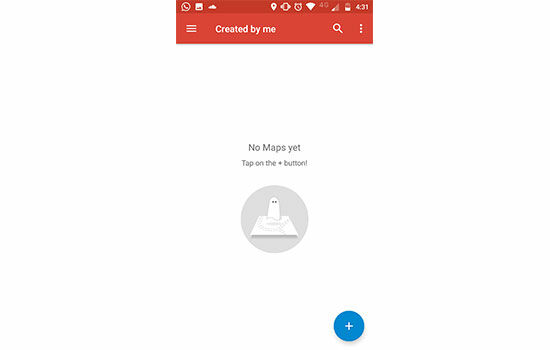
2. Kamu akan dihadapkan dengan halaman utama aplikasi ini. Untuk menambahkan peta baru, tap ikon plus di pojok kanan bawah.
cara-buat-maps-sendiri-1
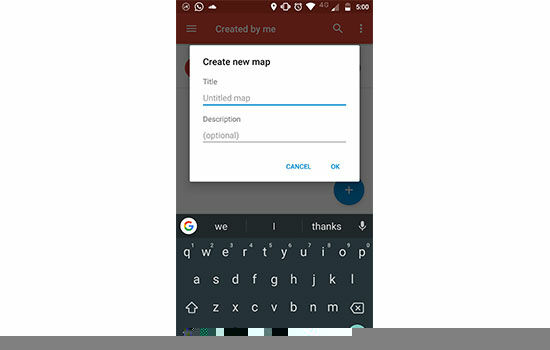
3. Berikan judul dan deskripsi dari peta yang ingin kamu buat.
cara-buat-maps-sendiri-2
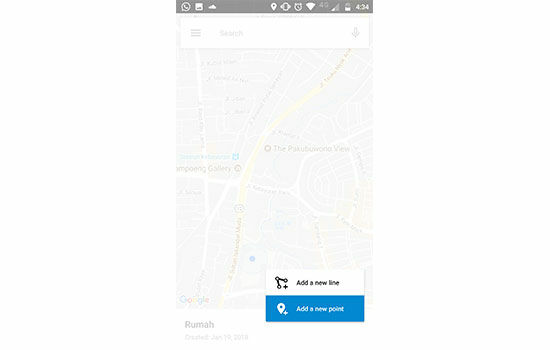
4. Lalu tap ikon plus lagi di pojok kanan bawah dan kamu akan dihadapkan dengan dua pilihan. Pilih Add a new line untuk menambahkan jalan, dan pilih Add a new point untuk menambahkan lokasi, seperti rumah, fasilitas umum, warung, dan lainnya.
cara-buat-maps-sendiri-3
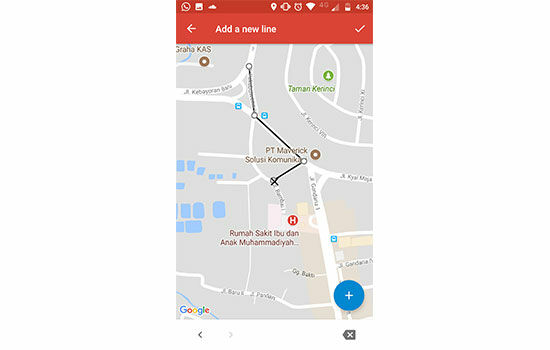
5. Jika kamu pilih menambah jalan, kamu hanya perlu menyambungkan garis untuk menandakan nama jalannya.
Caranya, tentukan titik awal jalan yang ingin kamu tambahkan dengan mengarahkan kursor X, lalu untuk memulainya tekan ikon tambah dan tarik kursornya sesuai dengan arah yang kamu inginkan. Lakukan berulang kali hingga jalan yang kamu inginkan selesai.
cara-buat-maps-sendiri-4
6. Sedangkan untuk menambahkan tempat, kamu hanya perlu meletakkan titik dengan tempat yang kamu inginkan, lalu tekan Select this location.
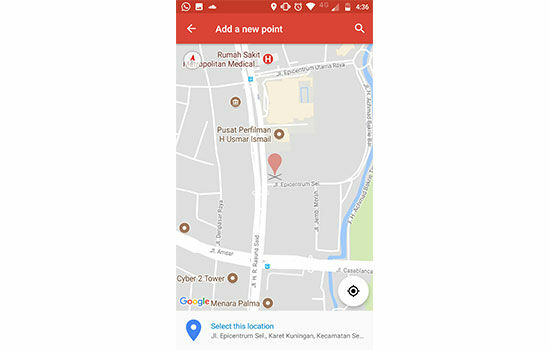
cara-buat-maps-sendiri-5
7. Lalu, kamu akan masuk ke halaman untuk memberikan identitas dari item yang telah kamu buat tadi. Berikan nama dan deskripsi dari dua item tersebut.
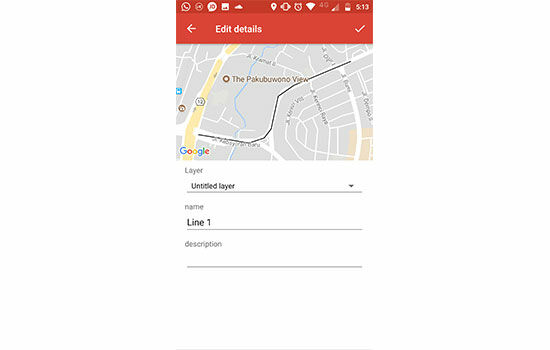
cara-buat-maps-sendiri-6
8. Jika kamu sudah memberikan informasi dari item tersebut, peta akan secara otomatis tersimpan di akun Google kamu. Kamu bisa mengaksesnya lewat opsi Created by Me atau lewat aplikasi Google Maps > My Place > Maps.
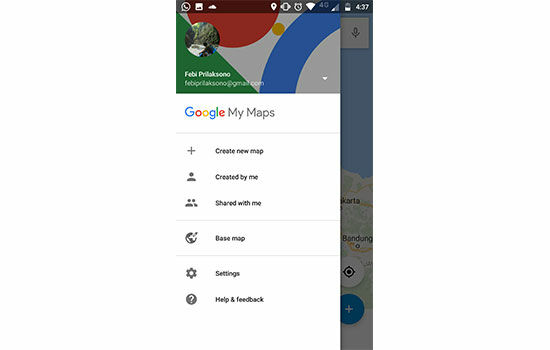
cara-buat-maps-sendiri-7

Akhir Kata

Itulah cara buat lokasi di Google Maps dengan mudah dengan menggunakan aplikasi My Maps dari Google. Sekarang kamu sudah tidak perlu bingung lagi kan jika tidak menemukan jalan atau lokasi di Google Maps?
Share:

Cara Membuka Dokumen Word Yang Rusak

Cara Membuka Dokumen Word yang Rusak

Microsoft Word adalah aplikasi paling vital di zaman sekarang ini dimana orang-orang membutuhkannya untuk membuat sebuah dokumen secara digital. Selain dapat membuatnya dengan mudah, dokumen Microsoft Word juga bisa disimpan dimana saja. 


Namun apa jadinya jika dokumen Word yang kita buat rusak? 
Pastinya akan membuat kita stres, apa lagi jika itu adalah kerjaan penting kita. Tapi jangan khawatir, karena ada cara membuka dokumen Word yang rusak.
Jika kamu menemukan dokumen Word kamu rusak atau korup, jangan bersedih dulu ya. Karena, jika kamu mengikuti carai yang satu ini, kemungkinan dokumen Word kamu yang rusak dapat dipulihkan.
Ada empat cara memperbaiki dokumen Word yang rusak karena virus, menutup Word ketika proses save belum selesai, ataupun karena mematikan komputer dengan cara yang salah. Langsung disimak aja ya!

Cara Pertama

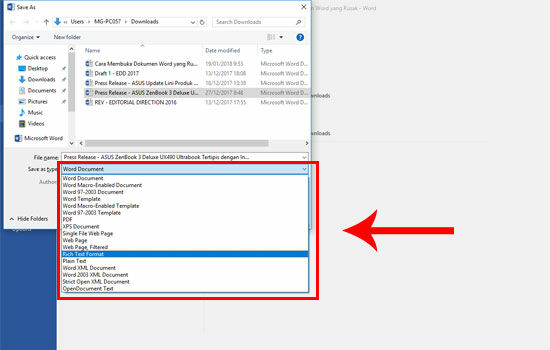
Jika dokumen yang rusak masih bisa dibuka, kamu hanya perlu membukanya lalu Save As dokumen tersebut menjadi tipe dokumen yang berbeda. Kamu bisa memilih antara RTF, Web Page atau Plain Text dengan cara pilih Save As, lalu pilih folder tujuan penyimpanan, dan pilih Save as type menjadi tipe dokumen yang kamu inginkan.
cara-membuka-dokumen-word-yang-rusak-2
Setelah disimpan dengan tipe dokumen yang berbeda, buka kembali dokumen baru tersebut dan simpan kembali dalam format dokumen Word. Jika berhasil, maka dokumen kamu sudah kembali dapat digunakan.

Cara Kedua

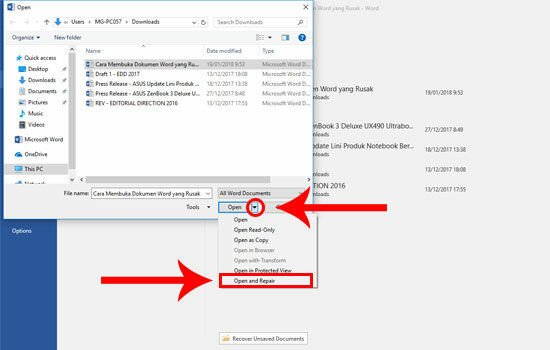
Cara ini menggunakan fitur Repair dokumen yang ada di semua versi Microsoft Office. Caranya adalah, buka aplikasi Microsoft Office, lalu buka dokumen dengan klik File > Open > Browse. Lalu pilihlah dokumen yang rusak tersebut.
cara-membuka-dokumen-word-yang-rusak-1
Ketika ingin membuka dokumen tersebut, pastikan kamu sudah mengganti tombol Open dengan pilihan Open and Repair dengan cara klik tanda panah kebawah di samping tombol Open. Jika sudah, pilih Open and Repair. Lalu dokumen akan terbuka sebagai dokumen baru.

Cara Ketiga

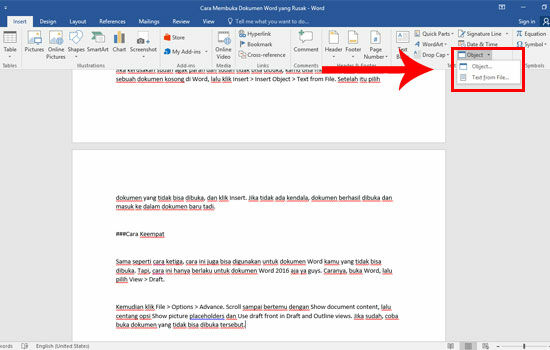
Jika kerusakan sudah agak parah dan sudah tidak bisa dibuka, kamu bisa mengikuti cara berikut ini. Buka sebuah dokumen kosong di Word, lalu klik Insert > Insert Object > Text from File. Setelah itu pilih dokumen yang tidak bisa dibuka, dan klik Insert. Jika tidak ada kendala, dokumen berhasil dibuka dan masuk ke dalam dokumen baru tadi.
cara-membuka-dokumen-word-yang-rusak-3

Cara Keempat

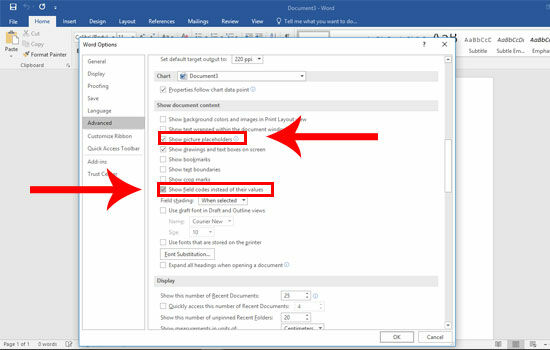
Sama seperti cara ketiga, cara ini juga bisa digunakan untuk dokumen Word kamu yang tidak bisa dibuka. Tapi, cara ini hanya berlaku untuk dokumen Word 2016 aja ya guys. Caranya, buka Word, lalu pilih View > Draft.
cara-membuka-dokumen-word-yang-rusak-4
Kemudian klik File > Options > Advance. Scroll sampai bertemu dengan Show document content, lalu centang opsi Show picture placeholders dan Use draft front in Draft and Outline views. Jika sudah, coba buka dokumenyang tidak bisa dibuka tersebut.

Akhir Kata

Itulah cara membuka dokumen Word yang rusak dengan mudah. Hindari dokumen Word yang rusak dengan cara selalu matikan komputer kamu dengan cara yang benar, tutup Word jika proses save sudah selesai, dan selalu scan komputer kamu secara berkala.
Share:

Saturday, January 20, 2018

Cara Mengubah Kuota Videomax Telkomsel Menjadi Kuota Flash Tanpa Ribet

Cara Mengubah Kuota Videomax Telkomsel Menjadi Kuota Flash Tanpa Ribet

Sebelum mengikuti trik saya di bawah ini, saya sarankan setidaknya kamu sudah tidak memiliki kuota Flashsedikit pun alias hanya tersisa kuota Videomax saja. Karena jika kartu kamu masih terisi kuota Flash, maka cara ini akan sia-sia dan tidak akan berpengaruh. Nah, berikut ini caranya.
  1. Pertama-tama silakan kamu download aplikasi Anonytun Android di Play Store.
  2. Setelah terinstal, pastikan kamu membukanya.
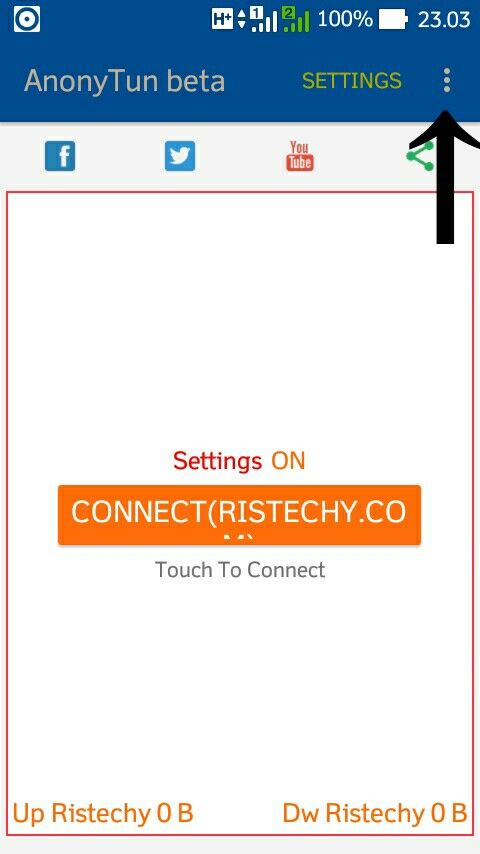
  3. Kemudian pilih atau klik menu di samping kanan seperti contoh gambar di bawah.Mengubah kuota videomax menjadi flash
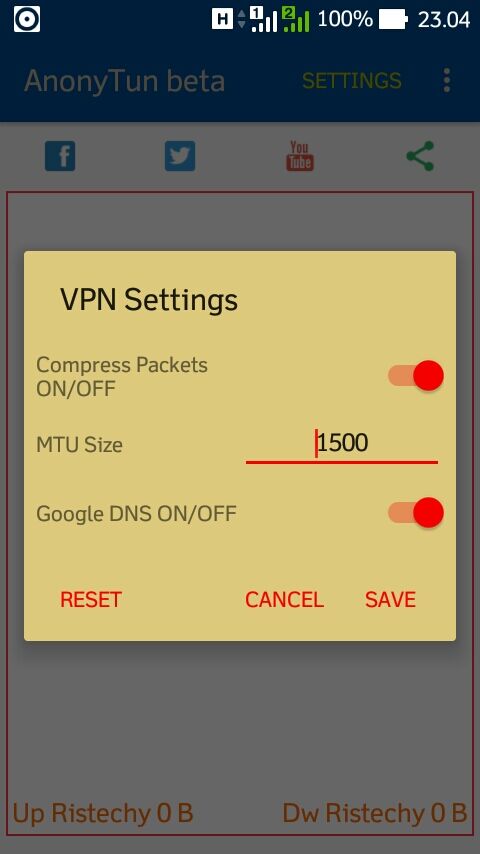
  4. Kemudian klik toggle VPN dan atur sesuai gambar di bawah.Mengubah kuota videomax menjadi flash
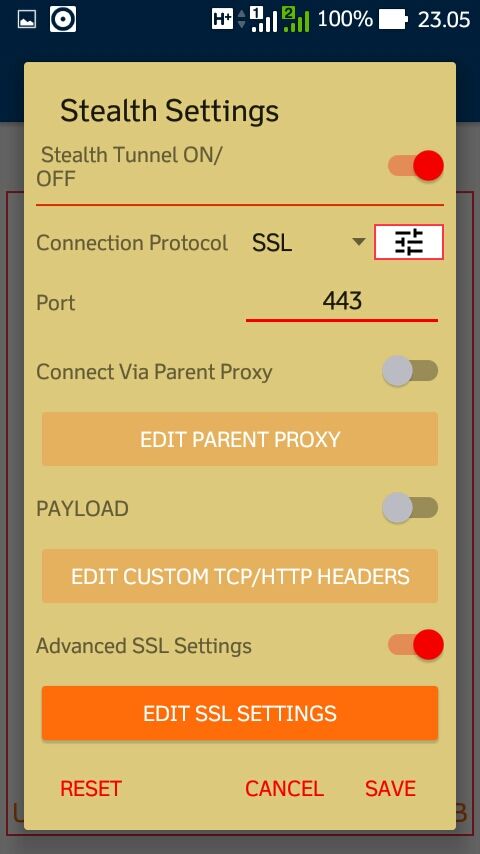
  5. Jika sudah, silakan kembali dan buka menu setting kemudian:
  6. Aktifkan stealth tunnel ON/OFF.
  7. Connection Protocol: ubah menjadi SSL
  8. Port: isi dengan 443
  9. Aktifkan Advanced SSL settings.
Mengubah kuota videomax menjadi flashTahap berikutnya kamu bisa langsung klik menu edit SSL settings:
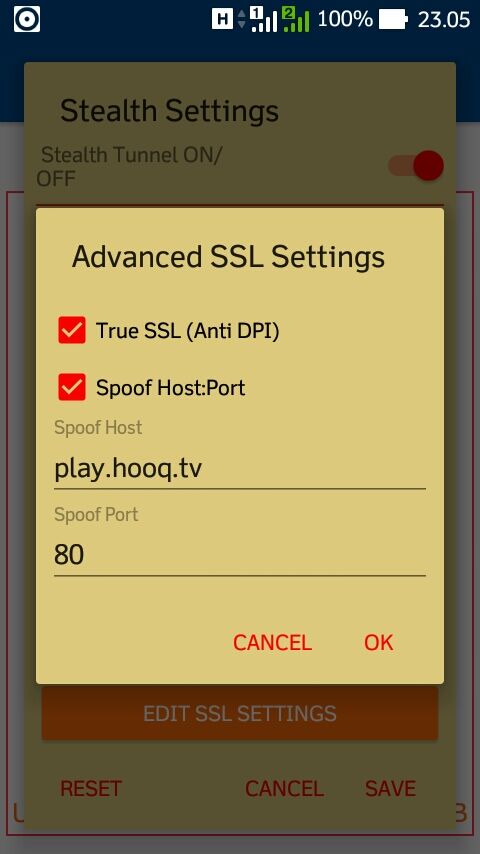
  1. Centang true SSL (anti DPI)
  2. Centang spoof host: port
  3. Bagian spoof host: play.hooq.tv ATAU prod-api.supersabar.com
  4. Bagian spoof port: 80
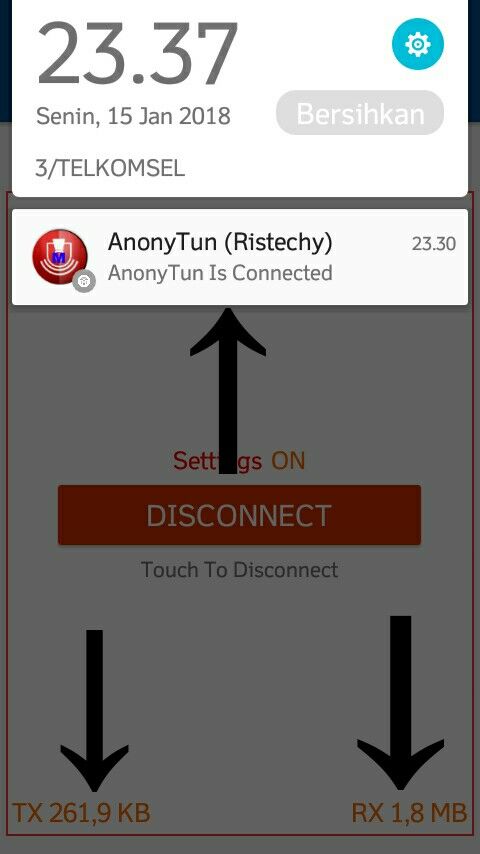
Mengubah kuota videomax menjadi flashKlik OK, save, kemudian kembali dan klik connect, dan jika berhasil kamu akan melihat beberapa perubahan dan tanda seperti gambar di bawah.
Mengubah kuota videomax menjadi flashCara di atas sudah saya buktikan sendiri dan berhasil! Apabila kamu gagal, maka jangan berkecil hati dulu, cara mengatasinya adalah klik putuskan dan klik hubungkan hingga beberapa kali, atau bisa juga menonaktifkan data kemudian mengaktifkannya kembali.Oh iya, bagi pengguna kuota Youthmax yang ingin mencoba, maka kamu hanya perlu mengikuti setting-an di atas, dan pastikan juga pada bagian spoof host kamu memakai BUG: www.joox.com hanya saja untuk pengguna Youthmax sedikit sulit connect, jadi silakan kamu coba terlebih dahulu.
Seperti itulah kira-kira menyulap kuota Videomax menjadi kuota biasa. Cara di atas sebenarnya tidak ribet kok. Silakan perhatikan poin demi poin pada penjelasan di atas, karena jika terjadi salah langkah, maka kemungkinan besar cara di atas tidak akan berhasil, oleh karena itu perhatikan baik-baik ya.
Share:

Cara Mengatasi Smartphone Yang Sering Panas

Pernahkah anda mengalami smartphone anda overheating (kepanasan) akibat terlalu lama anda pakai? Pasti pernah bukan? Karena memang tidak mungkin sebuah smartphone tidak pernah mengalami kepanasan.
Hasil gambar untuk smartphone overheat
Tapi ada beberapa cara yang anda bisa lakukan untuk mendinginkan Smartphone anda saat kepanasan, di antaranya adalah
1. Jangan Taruh di Tempat yang Panas
Ketika smartphone pun sedang dalam kondisi yang sangat panas, jangan pernah anda gunakan Smartphone-mu di tempat yang panas juga. Karena ini akan meningkatkan panas yang ada dalam sebuah smartphone.
2. Istirhatkan Smartphone
Hasil gambar untuk smartphone yang di jemur matahari
Ketika sudah terlalu panas sampai tidak bisa dipegang? Maka yang harus anda lakukan adalah mematikan Smartphone –jika memiliki baterai bisa anda lepas baterainya). Kemudian istirahatkan smartphone anda selama 30 menit
3. Jangan Taruh di Saku Celana
Hasil gambar untuk smartphone yang di jemur matahari
Ketika dalam kondisi panas jangan anda taruh smartphone anda dalam saku  celana anda. Karena pernah terjadi kasus terbakarnya smartphone dalam saku celana. So, anda harus lebih berhati-hati dalam hal ini.
4. Jangan Gunakan Aplikasi yang Tidak Penting
Biasanya panasnya sebuah smartphone disebabkan karena pemakaian aplikasi yang terlalu banyak sehingga emmbuat smartphone lebih cepat panas. Maka ketika smartphone dalam kondisi panas, hentikan pemakain aplikasi yang memang tidak terlalu penting.
5. Gunakan Aplikasi Pendingin
Mungkin anda bisa menggunakan beberapa aplikasi pendingin ketika smartphonemu dalam kondisi panas. Beberapa aplikasi yang bisa anda gunakan adalah Ease US Coolphone, Master Doctor Droid Cooler, Cooler Master, dan Coolify.
Share:

Friday, January 19, 2018

8 Merek Smartphone Berkualitas Dengan Harga Terjangkau


  Smartphone bisa dibilang adalah barang kebutuhan utama buat semua orang, terutama para mahasiswa. Sayang, harga sebagian besar smartphone saat ini mahal-mahal dan gak reasonable buat para mahasiswa yang notabene uang sakunya rata-rata ngepas.
  Namun gak perlu sedih, kamu para mahasiswa bisa juga punya smartphone berkualitas dengan harga yang murah lho! Gak percaya, coba deh simak daftar merek smartphone murah nan berkualitas yang pas buat mahasiswa berikut ini.

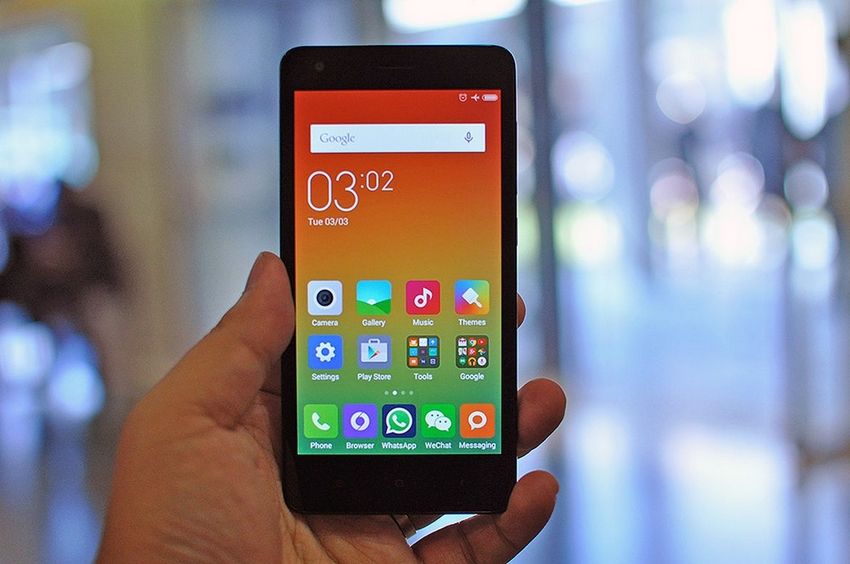
1. Xiaomi

8 Merek Smartphone Berkualitas yang Pas Untuk Mahasiswa
  Punya kualitas setara Samsung dan harga yang jauh lebih murah adalah salah satu alasan kenapa kami merekomendasikan merek smartphone untuk kamu para mahasiswa. Banyak pilihan smartphone Xiaomi murah nan berkualitas yang bisa kamu pilih dan sesuaikan dengan budget pas-pasan.
  Xiaomi memang menyediakan beragam smartphone murah dengan spesifikasi mumpuni mulai dari harga 1,5 juta rupiah sampai 5 juta rupiah pun ada. Beberapa diantaranya adalah Xiaomi Redmi 2 sampai Xiaomi Mi4i.

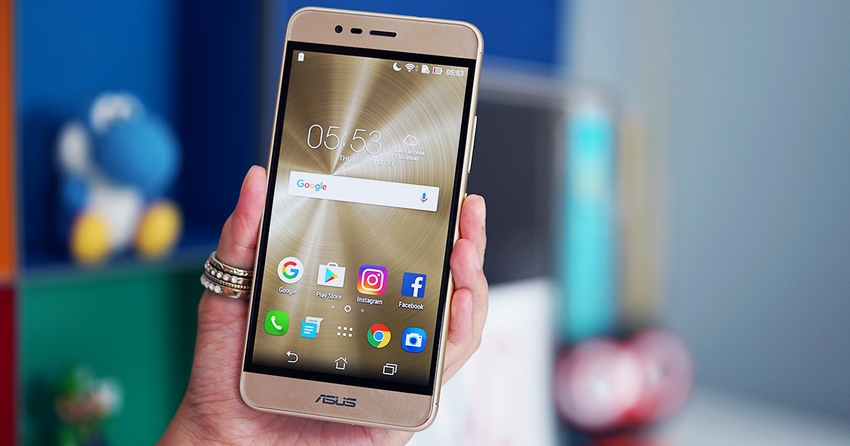
2. Asus

8 Merek Smartphone Berkualitas yang Pas Untuk Mahasiswa
  Pabrikan asal Taiwan satu ini memang pas banget buat mahasiswa. Soalnya, spesifikasi sudah topcer tapi harganya sangat bersahabat.
Kalau cari smartphone dengan kualitas kamera terbaik, RAM berkapasitas besar dan baterai yang tahan lama maka jangan ragu membeli smartphone merek ini. Asus menyediakan banyak pilihan smartphone berkualitas nan murah seperti Asus Zenfone 4 yang harganya sekitar 1 jutaan rupiah sampai Asus Zenfone 3 Zoom yang harganya gak sampai 5 jutaan rupiah.

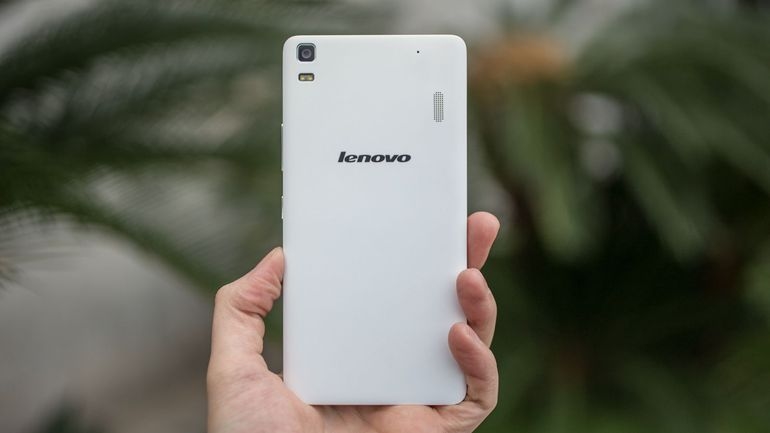
3. Lenovo

8 Merek Smartphone Berkualitas yang Pas Untuk Mahasiswa
  Merek gadget yang dulu cuma memproduksi PC dan laptop ini pas banget buat kamu mahasiswa yang lagi cari smartphone murah nan berkualitas. Dibanderol dengan harga rata-rata 1,5 jutaan rupiah sampai 5 jutaan rupiah, smartphone buatan Lenovo ini sudah mengusung spesifikasi terbaik seperti kamera terbaik, baterai yang tahan lama dan RAM berkapasitas jumbo.

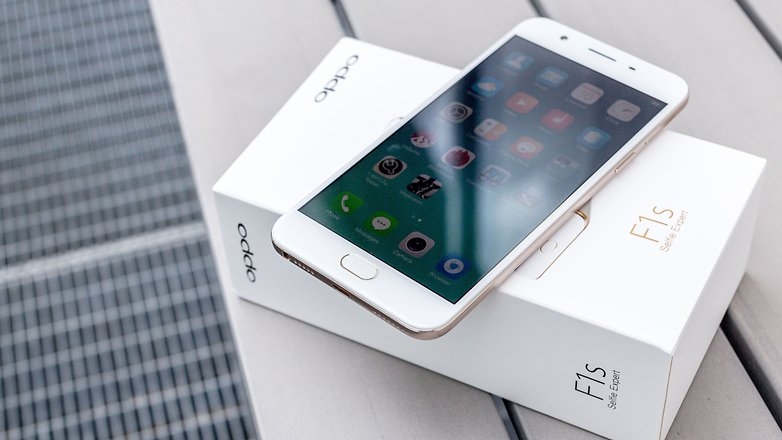
4. OPPO

8 Merek Smartphone Berkualitas yang Pas Untuk Mahasiswa
  OPPO adalah salah satu merek smartphone terbaik kini. Selain harganya murah, kualitasnya keren banget dan cocok untuk mahasiswa yang suka eksis. Soalnya, OPPO memang dilengkapi dengan kamera yang keren terlebih kamera bagian depannya. Desainnya juga sangat mewah, sehingga gak terkesan murahan.
Harga banderol smartphone buatan OPPO ini cukup beragam lho. Mulai dari 1,5 juta rupiah ada sampai yang 8 jutaan rupiah pun ada!


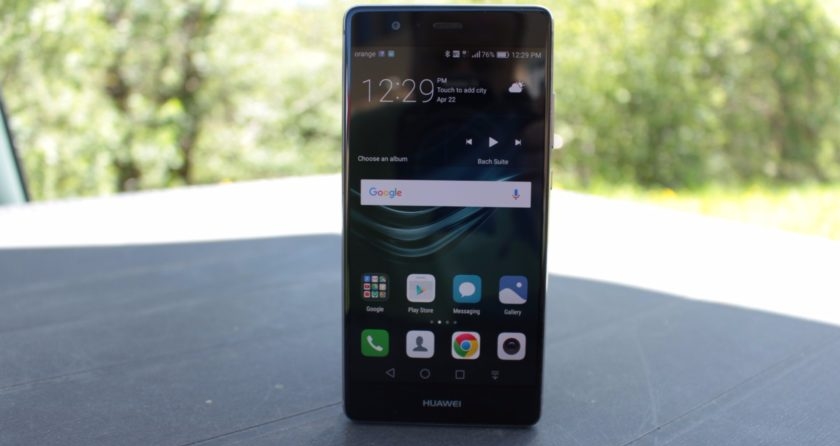
5. Huawei

8 Merek Smartphone Berkualitas yang Pas Untuk Mahasiswa
  Satu lagi smartphone murah nan berkualitas buat kamu para mahasiswa, Huawei. Smartphone buatan Tiongkok ini cocok buat kamu yang membutuhkan smartphone dengan kualitas kamera mumpuni dan dapur pacu terbaik, tapi harga yang terjangkau.
Desain dari smartphone merek Huawei ini pun beragam dan gak kalah keren dari smartphone kelas atas lainnya seperti Samsung maupun iPhone.

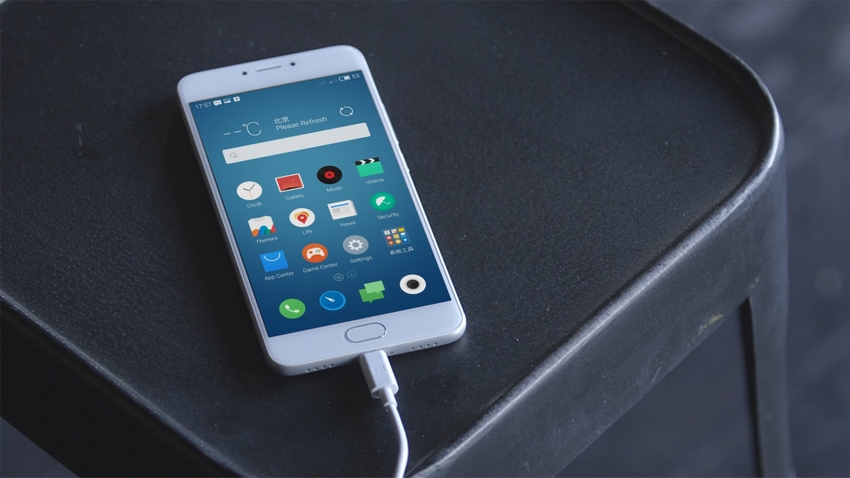
6. Meizu

8 Merek Smartphone Berkualitas yang Pas Untuk Mahasiswa
Merek smartphone pendatang baru ini juga dilaporkan pas buat kamu mahasiswa. Sudah spesifikasinya unggul, harganya pun murah. Cukup siapkan budget antara 1,5 jutaan rupiah sampai 5 jutaan rupiah kalau berniat beli smartphone merek Meizu guys! Murah kan?

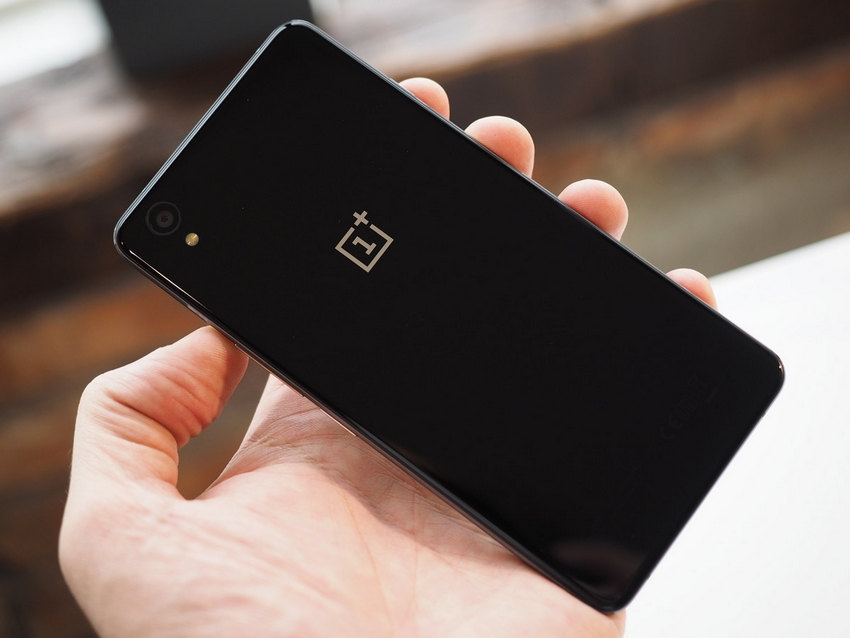
7. OnePlus

8 Merek Smartphone Berkualitas yang Pas Untuk Mahasiswa
  Meski gak setenar merek-merek lainnya, OnePlus adalah salah satu merek smartphone yang kami rekomendasikan untuk kamu para mahasiswa. Meski harganya bisa dibilang murah, jangan remehkan kualitas smartphone ini. Dengan budget 1,5 jutaan rupiah hingga 4 jutaan rupiah kamu sudah bisa menikmati smartphone dengan kualitas spesifikasi setara Samsung kok!

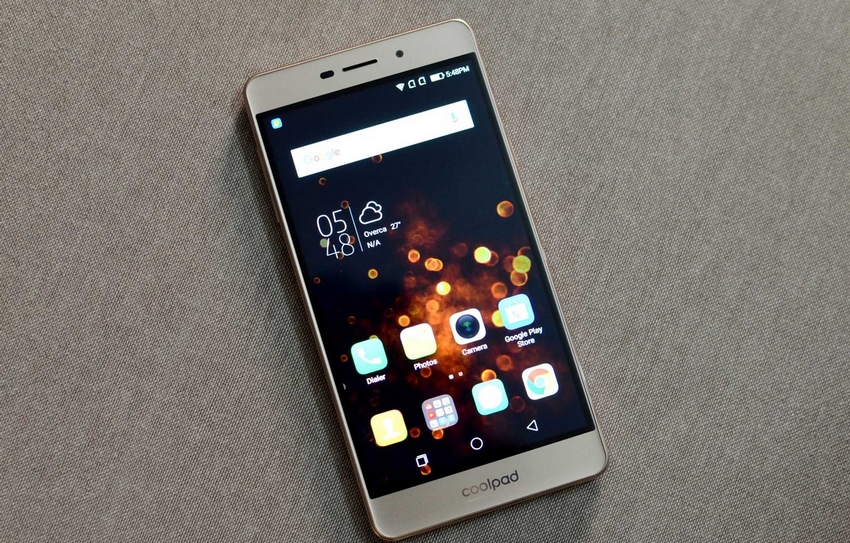
8. Coolpad

8 Merek Smartphone Berkualitas yang Pas Untuk Mahasiswa
  Merek smartphone satu ini memang baru booming di Indonesia. Kendati demikian, jangan remehkan kemampuan si Coolpad ini. Dapur pacu, kamera sampai baterai smartphone kinerjanya dilaporkan sangat memuaskan. Begitu juga dengan harganya, murah dan pas dikantong mahasiswa yakni antar 2 jutaan rupiah sampai 8 jutaan rupiah saja.

     Gimana, murah-murah banget kan merek smartphone dalam daftar di atas? Gak cuma murah, tapi merek-merek smartphone itu berkualitas sehingga sangat pas buat kamu para mahasiswa.

Share:

Thursday, January 18, 2018

4 Cara Memperbaiki Micro SD Yang rusak

Kartu SD (SDCard) atau yang biasa disebut memori eksternal merupakan salah satu perangkat yang paling dibutuhkan saat ini. Walaupun sudah banyak gadget yang mempunyai memori internal besar, tetap saja pengguna membutuhkan kartu memori (MicroSD) untuk menyimpan data-datanya.
Mungkin kamu pernah mengalami masalah memori tidak terbaca (damage), dengan memori yang tidak terbaca pastinya akan menyulitkan kita memindahkan data-data yang ada di dalam memori tersebut.
Untuk mengatasi masalah memory card tidak terbaca di Android, saya punya empat cara yang bisa dilakukan untuk memperbaiki memori tersebut.

Cara Memperbaiki Kartu Memori Rusak atau Tidak Terbaca

Cara 1: Membersihkan Kartu Memori

  • Pertolongan pertama untuk mengatasi masalah memory card tidak terdeteksi adalah dengan mengeluarkan kartu memori dari gadget. Pastikan kamu sudah mematikan gadget terlebih dahulu.
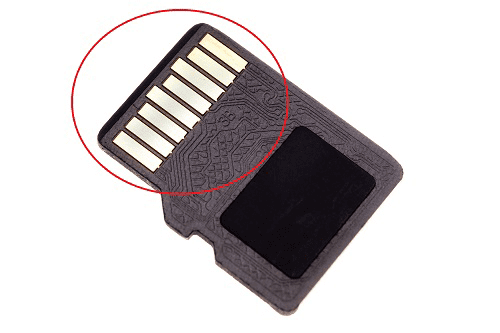
  • Bersihkan lempengan tembaga (berwarna kuning keemasan) dengan penghapus pensil (yang warna putih). Gosok perlahan hingga bersih.
  • Jika yakin sudah bersih, masukan kembali kartu memori ke dalam slot memori lalu periksa apakah sudah terbaca atau belum.

Cara 2: Melakukan Format dari Android

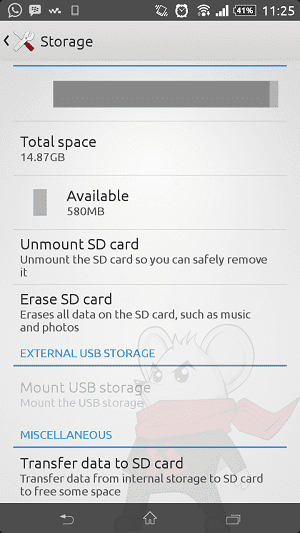
  • Masuk ke menu Setting > Storage.
  • Di dalam menu tersebut terdapat pilihan Erase SD card. Dengan menghapus SD Card, dapat membuat memori bersih seperti baru.

Cara 3: Cek Error dari PC

  • Hubungkan Android ke laptop atau PC dengan kabel data.
  • Pastikan Android kamu terhubung dalam Mass storage mode (MSC), bukan Media transfer mode (MTP).
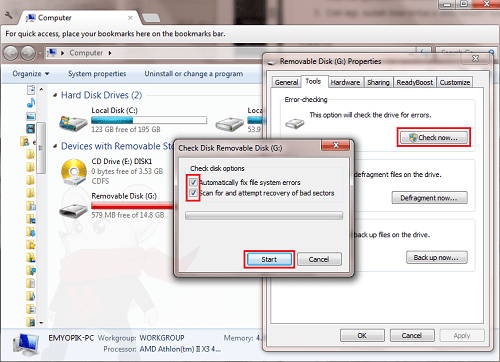
  • Buka Windows Explorer, klik kanan pada Drive kartu memori, pilih Properties > Tools > Error Checking, tunggu hingga semua proses selesai.
  • Eject kartu memorinya, lalu cek apakah sudah terbaca atau belum.

Cara 4: Format dari PC

Jika kartu memori (MicroSD) terbaca dan terlihat baik-baik saja di komputer namun tetap tidak terbaca di Android. Coba gunakan cara ini:
  • Buat folder baru di HardDisk, beri nama sembarang asal kamu ingat kalau folder baru ini akan menjadi tempat penyimpanan sementara alias backup isi kartu memori yang rusak tadi.
  • Copy seluruh isi kartu memori lalu Paste ke dalam folder yang sudah dibuat tadi.
  • Jika sudah yakin tersalin semua, format kartu memori tersebut.
  • Lalu kembalikan semua data-data yang ada di folder ke dalam memori yang sudah diformat tadi.
  • Sekarang cek lagi, masih gagal atau tidak.

Akhir Kata

Jika masih gagal juga, coba ulangi kembali langkah-langkahnya. Apabila kamu ingin membeli kartu memori baru, kamu bisa membaca Tips Memilih Kartu Memori untuk Smartphone. Selamat mencoba!
Share:
<script async src="//pagead2.googlesyndication.com/pagead/js/adsbygoogle.js"></script> <!-- Gama online --> <ins class="adsbygoogle" style="display:inline-block;width:300px;height:1050px" data-ad-client="ca-pub-1816055942750303" data-ad-slot="5804904020"></ins> <script> (adsbygoogle = window.adsbygoogle || []).push({}); </script>
Powered by Blogger.

Recent Articles

Cara Membuat Peta Sendiri di Google Maps

A plikasi Google Maps  memang sangat membantu kita untuk mencari suatu lokasi ataupun penunjuk jalan. Selain mempunyai fitur unggulan, laya...

Contact Form

Name

Email *

Message *

Follow our Blog

Total Pageviews

Search This Blog

Recent Comments